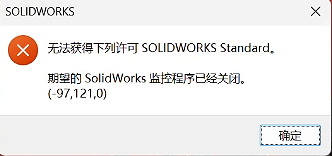
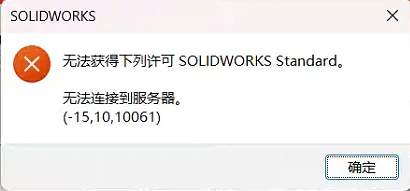
错误 -97,121,0 或 -15.10.10061
许可获取失败 / 无法连接服务器
问题描述:
无法获得 SOLIDWORKS Standard 许可,提示"期望的 SolidWorks 监控程序已经关闭"或"无法连接到服务器"
解决方案:
- 打开 swwp → 更多功能 → 错误-15专用
- 若提示"已启动",问题即可解决
- 若提示"许可不存在",使用一键安装中的"已安装待激活"功能进行激活
新建文件崩溃或模型不显示
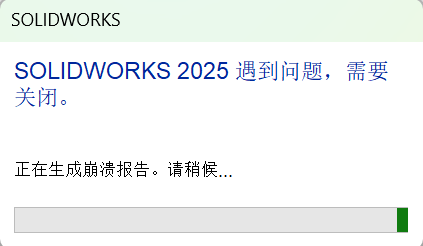
创建新文件时程序崩溃或模型不显示
问题描述:
点击新建文件后,SOLIDWORKS 立即崩溃或无响应或者绘图模型不显示
解决方案:
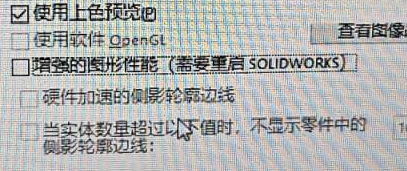
- 打开设置 → 性能,调整以下选项:
- 取消/勾选"使用软件 OpenGL"
- 取消/勾选"增强的图形性能"
- 取消/勾选"使用上色预览
- 尝试更新显卡驱动程序
- 部分 AMD 显卡存在兼容性问题,建议更换或使用兼容驱动
STP/STEP模型不显示
导入文件后模型无法显示
问题描述:
打开 STP 或 STEP 格式文件后,模型在界面中不显示,但特征树显示存在实体
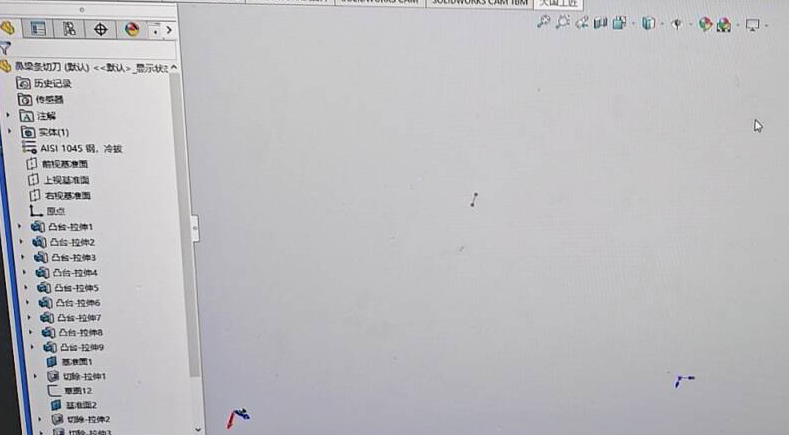
解决方案:
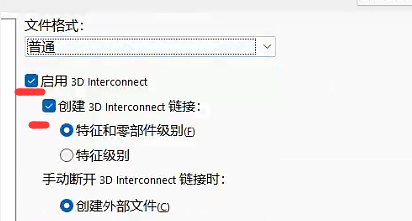
- 打开设置 → 导入,调整以下选项:
- 取消/勾选"启用3D Interconnect"尝试
- 取消/勾选"创建3D Interconnect链接"选项
- 若文件是双击打开的可以尝试从软件内部通过"文件→打开"
- 重启 SOLIDWORKS 后重新测试
版本比许可证新
软件版本与许可证不匹配或许可文件不支持此版本
问题描述:
提示"SOLIDWORKS Standard 比您的许可证版本新,必须升级 SolidNetWork License Manager 和许可证"
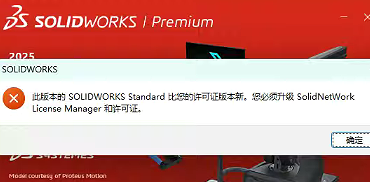
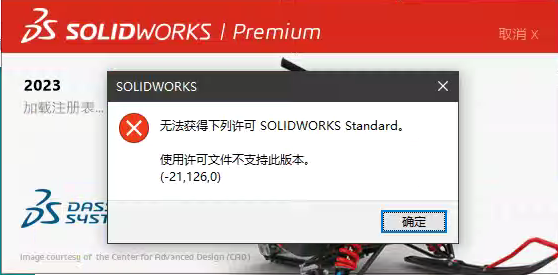
解决方案:
- 打开 swwp → 更多功能 → 许可清理
- 然后打开 swwp → 一键安装 → 已安装待激活,重新激活
- 激活完成后重启软件即可
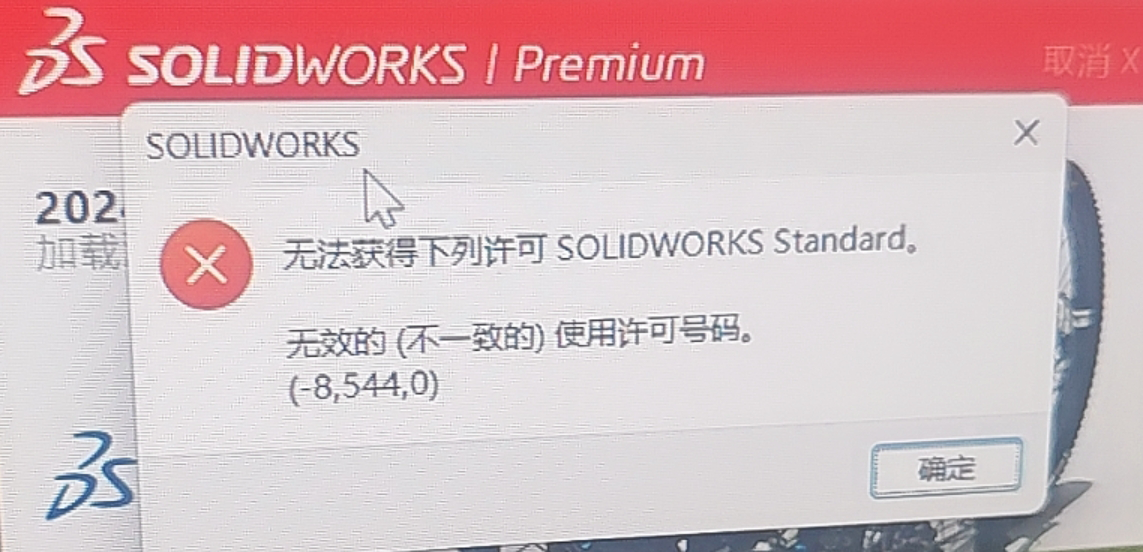
错误 -8,544,0
许可激活相关错误
问题描述:
启动时提示错误代码 -8,544,0,许可验证失败
解决方案:
- 打开 swwp → 一键安装 → 已安装待激活
- 按照提示完成重新激活流程
- 激活完成后重启 SOLIDWORKS
界面显示英文
软件界面语言异常
问题描述:
安装完成后,SOLIDWORKS 界面显示为英文,而非中文
解决方案:
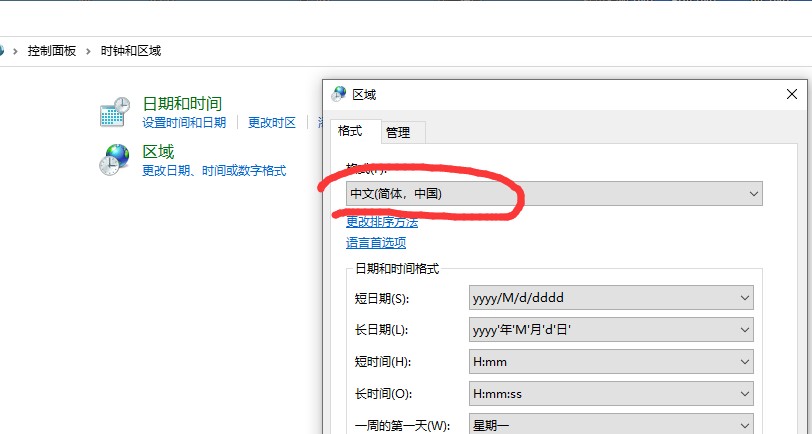
- 检查系统区域语言设置:
- 控制面板 → 时钟和区域 → 区域
- 确保格式和管理语言均设置为"中文(简体,中国)"
- 检查中文语言包是否已正确安装
- 软件内设置调整:
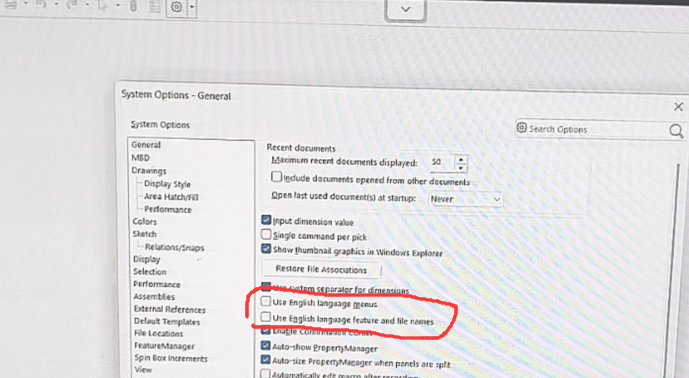
- 工具 → 选项 → 系统选项 → 常规
- 取消勾选"Use English language menus"和"Use English language feature and file names"
- 若问题依旧,使用 swwp 一键卸载后重新安装
下载后镜像加载错误
错误 200:系统找不到指定的文件
问题描述:
使用软媒虚拟光驱加载下载的镜像文件时,提示错误 200,系统找不到指定文件
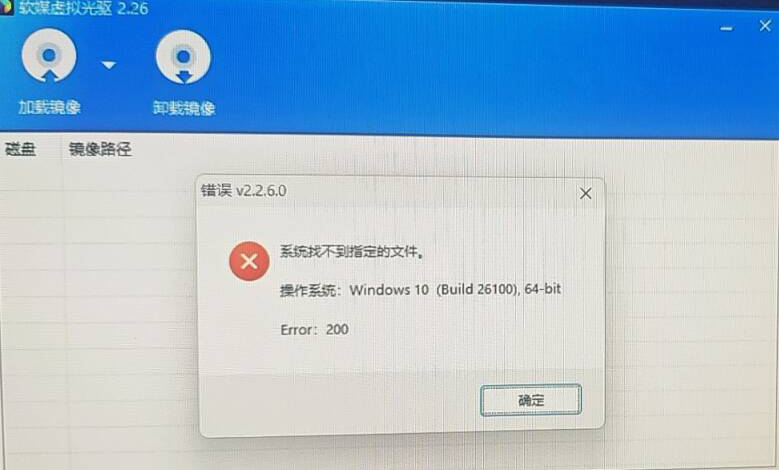
解决方案:
- 此问题大概率是安装文件未完全下载
- 打开 swwp 工具,保持原有设置
- 重新执行下载操作,软件会自动继续上次未完成的下载
- 下载完成后再尝试加载镜像
文件缩略图不显示
SOLIDWORKS 文件预览异常
问题描述:
在资源管理器中,SLDPRT、SLDASM 等文件不显示缩略图预览,仅显示默认图标
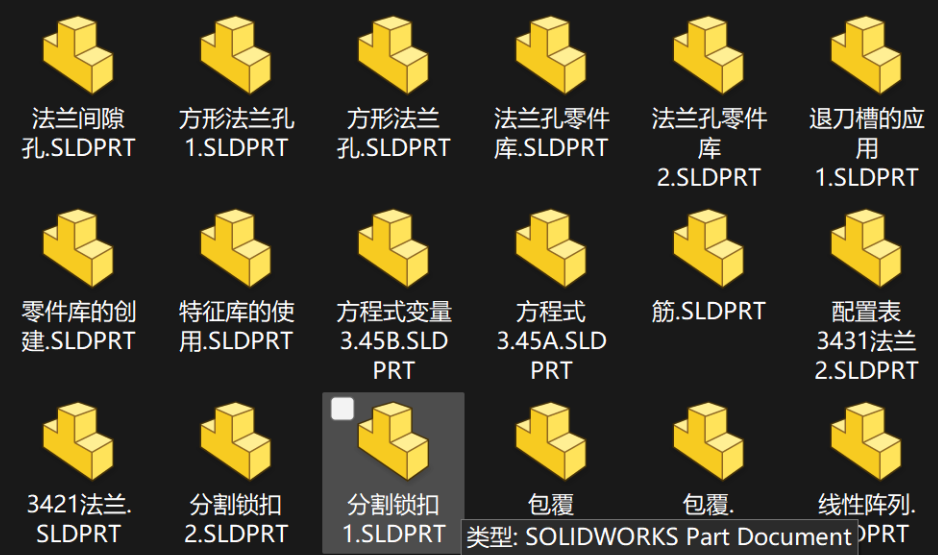
解决方案:
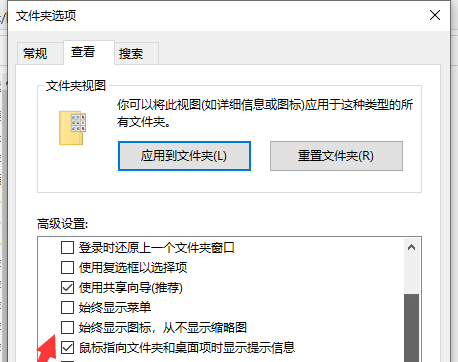
- 检查文件夹选项设置:
- 文件夹选项 → 查看 → 高级设置
- 取消勾选"始终显示图标,从不显示缩略图"
- 若问题依旧,使用 swwp 工具修复:
- 打开 swwp → 选择对应版本 → 更多功能 → 缩略图修复
- 修复完成后,右键文件 → 打开方式 → 选择 SOLIDWORKS 关联
未安装 Login Manager
组件缺失错误
问题描述:
启动时提示"未安装 SOLIDWORKS Login Manager",要求重新安装
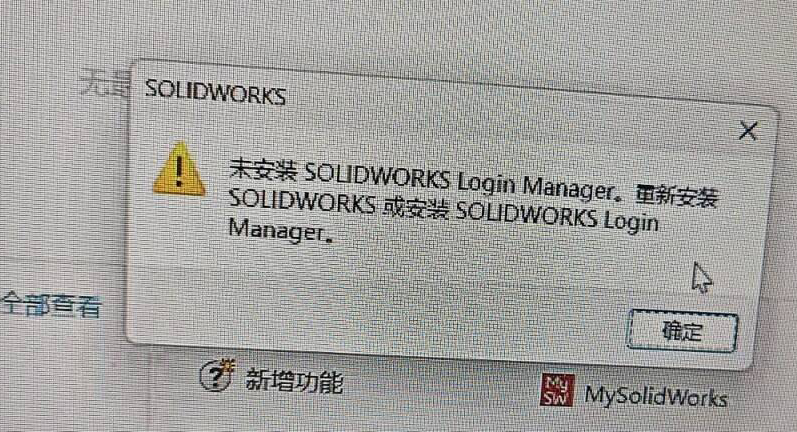
解决方案:
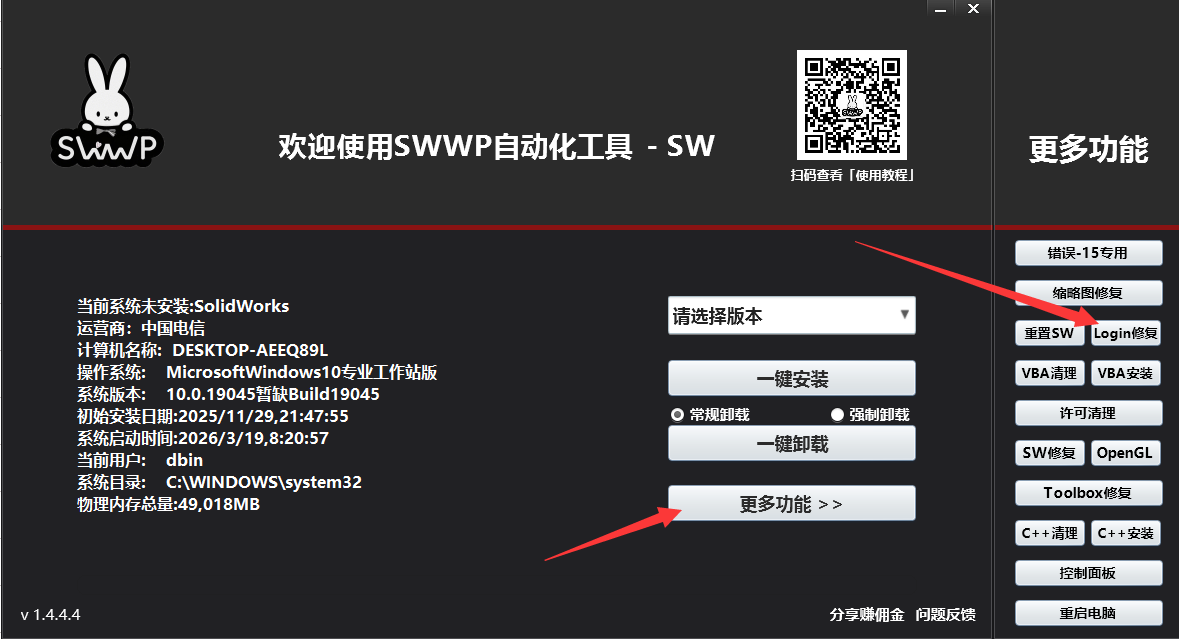
- 打开Swwp - SolidWorks款
- 点击 更多功能
- 点击 Login修复
- 提示修复完成后再次打开SolidWorks查看
文件名无效/被锁住
文件访问异常
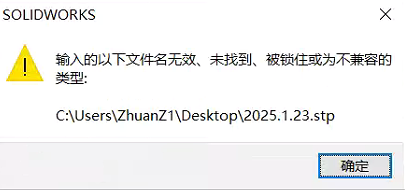
问题描述:
打开文件时提示"文件名无效、未找到、被锁住或为不兼容的类型"
解决方案:
- 检查文件是否被加密(公司环境常见),若加密需联系管理员解密
- 检查 SOLIDWORKS 安装目录是否包含中文字符
- 若存在中文路径,使用 swwp 一键卸载
- 卸载成功后重启电脑
- 重新安装到纯英文路径的目录中
- 检查文件是否被其他程序占用,关闭占用程序后重试
3DPassport 登录报错
未将对象引用设置到对象的实例
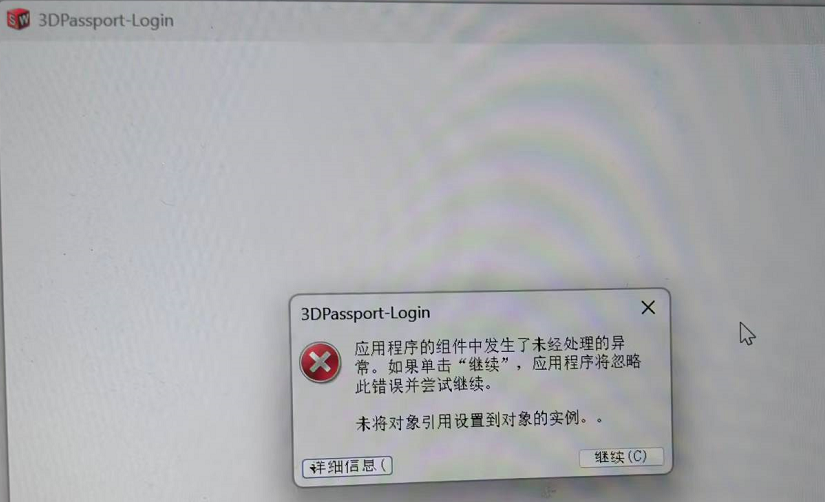
问题描述:
启动时弹出 3DPassport-Login 窗口,提示"应用程序的组件中发生了未经处理的异常,未将对象引用设置到对象的实例"
解决方案:
- 直接关闭该错误窗口,无需尝试登录账号
- 对于非正版(盗版)软件,此登录功能无需使用
- 关闭窗口后软件通常可正常使用
激活日志替换失败
日志提示错误但实际可能已激活
问题描述:
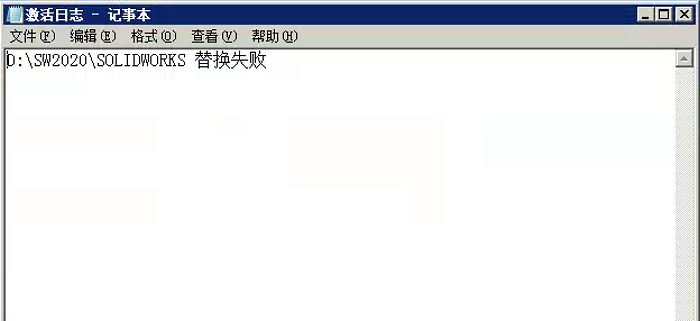
使用 swwp 激活时,日志文件显示"替换失败"等错误信息
解决方案:
- 忽略日志错误提示,直接尝试打开 SOLIDWORKS 软件
- 若软件能正常启动且无许可错误,则表示已激活成功
- 若仍提示许可问题,重新执行"已安装待激活"流程
加载插件崩溃
插件冲突导致程序退出
问题描述:
启动时加载某个插件(如 swmarketplaceaddin)后立即崩溃,提示错误报告
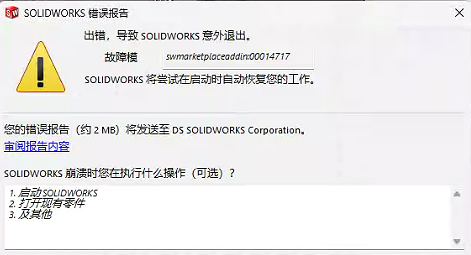
解决方案:
- 在任务管理器中结束所有 SOLIDWORKS 相关进程
- 重新启动 SOLIDWORKS,软件会提示"禁用有问题的插件"
- 选择禁用导致崩溃的插件
- 进入软件后可在"工具→插件"中管理插件加载状态
系统内存极低警告
内存不足可能导致故障
问题描述:
启动或操作时提示"您的系统内存极低,执行该命令会引发 SOLIDWORKS 故障"
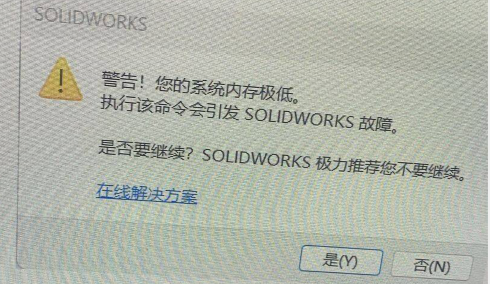
解决方案:
- 增加系统虚拟内存:
- 示例配置(16GB 物理内存):
- 最小虚拟内存:4096 MB
- 最大虚拟内存:32768 MB
- 虚拟内存建议设置为物理内存的 2-4 倍
gd stat avg speed path UR
用户电脑问题,需手动处理
问题描述:
激活时显示"gd |stat|avg speed lpath/UR"等异常信息,自动安装失败
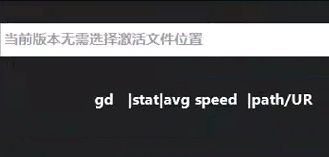
解决方案:
- 此问题目前无自动解决方案,属于用户电脑环境问题
- 手动下载完整安装包和激活文件
- 手动配置安装路径和激活参数
- 按照标准安装流程手动完成安装和激活
缺少 DLL 文件
例如:找不到 mfc140u.dll
问题描述:
启动时提示"由于找不到 XXX.dll,无法继续执行代码",如 mfc140u.dll
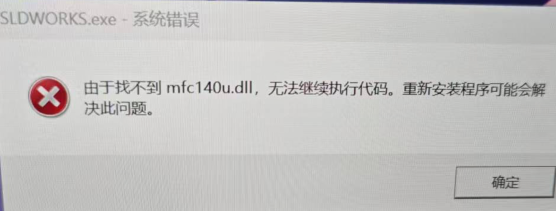
解决方案:
- 使用 swwp 工具的 C++ 安装功能:
- 打开 swwp → 更多功能 → C++ 安装
- 安装完成后尝试打开软件
- 若问题依旧,执行 C++ 清理:
- swwp → 更多功能 → C++ 清理
- 清理完成后重启电脑
- 重新执行 C++ 安装
- 此方法解决率约 99%
打开后电脑黑屏
显卡相关问题
问题描述:
启动 SOLIDWORKS 后,电脑屏幕变黑,无响应或自动重启

解决方案:
- 此问题大概率与显卡驱动或硬件兼容性相关
- 进入安全模式或正常模式,更新显卡驱动程序
- 优先安装显卡厂商提供的稳定版本驱动(非最新测试版)
- 若更新驱动无效,检查显卡硬件是否满足 SOLIDWORKS 最低要求
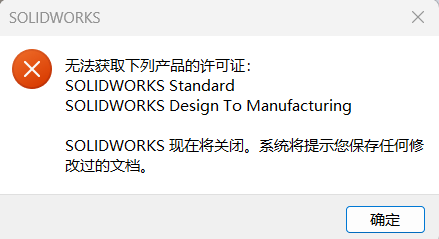
无法获取产品许可证
多个产品许可获取失败
问题描述:
提示"无法获取下列产品的许可证:SOLIDWORKS Standard、SOLIDWORKS Design To Manufacturing"
解决方案:
- 打开 swwp 工具 → 一键安装
- 选择"已安装待激活"功能
- 按照提示完成重新激活流程
- 激活完成后重启 SOLIDWORKS
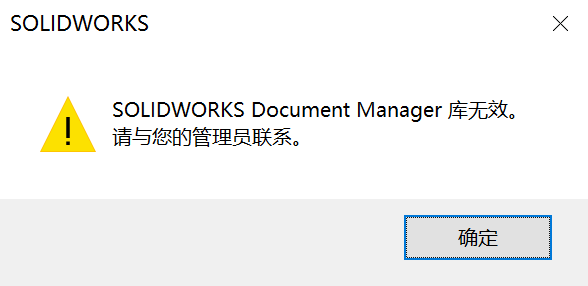
Document Manager 库无效
库文件损坏或配置错误
问题描述:
启动或访问库时提示"SOLIDWORKS Document Manager 库无效,请与您的管理员联系"
解决方案:
- 打开 swwp 工具 → 更多功能
- 选择"SW 修复"功能
- 等待修复过程完成(可能需要几分钟)
- 修复完成后重启 SOLIDWORKS
- 其他小问题都可尝试sw修复处理
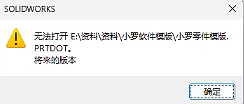
无法打开旧版本模板
PRTDOT 模板文件版本不兼容
问题描述:
尝试打开旧版本的 PRTDOT 模板文件时失败,提示版本问题
解决方案:
- 此问题为版本不兼容导致,当前安装的 SOLIDWORKS 版本过旧
- 安装最新版本的 SOLIDWORKS(建议与模板创建版本一致或更新)
- 若无法升级软件,可请求提供模板的用户保存为兼容的旧版本格式
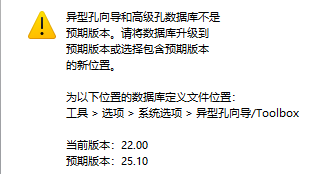
异形孔向导数据库版本问题
数据库版本不匹配或异形孔文件丢失
问题描述:
提示"异型孔向导和高级孔数据库不是预期版本",当前版本与预期版本不匹配(如当前22.00,预期25.10)或者是异形孔文件丢失也可以参照此法
解决方案:
- 按照提示路径操作:工具 → 选项 → 系统选项 → 异型孔向导/Toolbox
- 查看当前数据库路径,找到对应文件夹
- 将现有数据库文件夹重命名(如加"_old"后缀)
- 打开 swwp → 更多功能 → Toolbox 功能修复
- 修复完成后重启软件
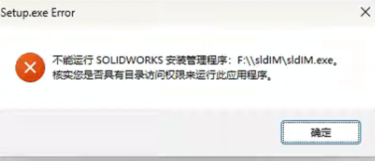
不能运行安装管理程序
sldIM.exe 无法执行
问题描述:
运行安装程序时提示"不能运行 SOLDWORKS 安装管理程序:sldIM.exe",要求核实目录访问权限
解决方案:
- 此问题大概率是安装包损坏或不完整
- 首先检查安装包所在目录是否有写入权限(建议放在非系统盘根目录)
- 若权限正常,删除现有安装包
- 重新下载完整的 SOLIDWORKS 安装包
- 使用新下载的安装包重新执行安装
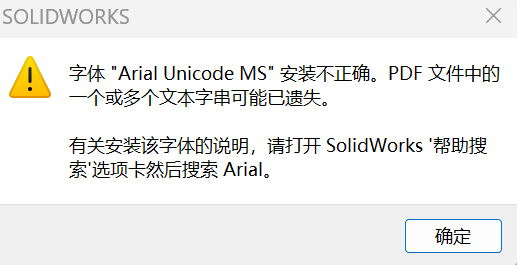
字体安装不正确
Arial Unicode MS 字体缺失
问题描述:
导出 PDF 时提示"字体'Arial Unicode MS'安装不正确,PDF 文件中的一个或多个文本字串可能已遗失"
解决方案:
- 下载 Arial Unicode MS 字体文件(.ttf 格式)
- 右键字体文件 → 选择"安装"
- 安装完成后重启 SOLIDWORKS
- 若需详细说明,可在 SOLIDWORKS 帮助中搜索"Arial"获取安装指南
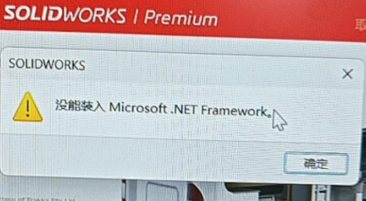
无法装入 .NET Framework
组件加载失败
问题描述:
启动或安装时提示"没能装入 Microsoft.NET Framework",组件加载失败
解决方案:
- 目前暂无有效自动解决方案
- 建议手动安装对应版本的 Microsoft .NET Framework:
- 查看 SOLIDWORKS 系统要求,确认所需 .NET Framework 版本
- 从微软官网下载并安装对应版本
- 安装完成后重启电脑
- 若手动安装仍无效,建议重装操作系统后重新安装
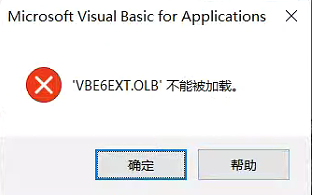
VBE6EXT.OLB不能被加载
加载到vba时报错
问题描述:
启动solidworks时提示VBE6EXT.OLB不能被加载
解决方案:
- 使用swwp → 更多功能 → VBA清理
- 使用swwp → 更多功能 → VBA安装
- 即可解决该问题
许可证将于30天过期
许可过期提示
问题描述:
启动solidworks时提示许可证将于30天过期
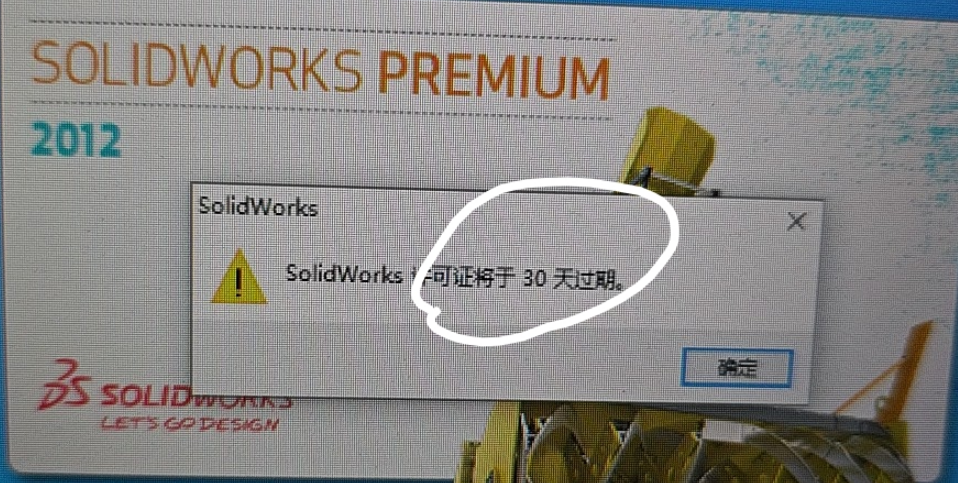
解决方案:
- 使用swwp → 更多功能 → 许可清理
- 使用swwp → 一键安装 → 已安装待激活 → 设置安装目录 → 点击开始激活
- 即可解决该问题
待更新..
未找到匹配的解决方案
请尝试调整搜索关键词或选择其他分类