设计软件
智能部署平台
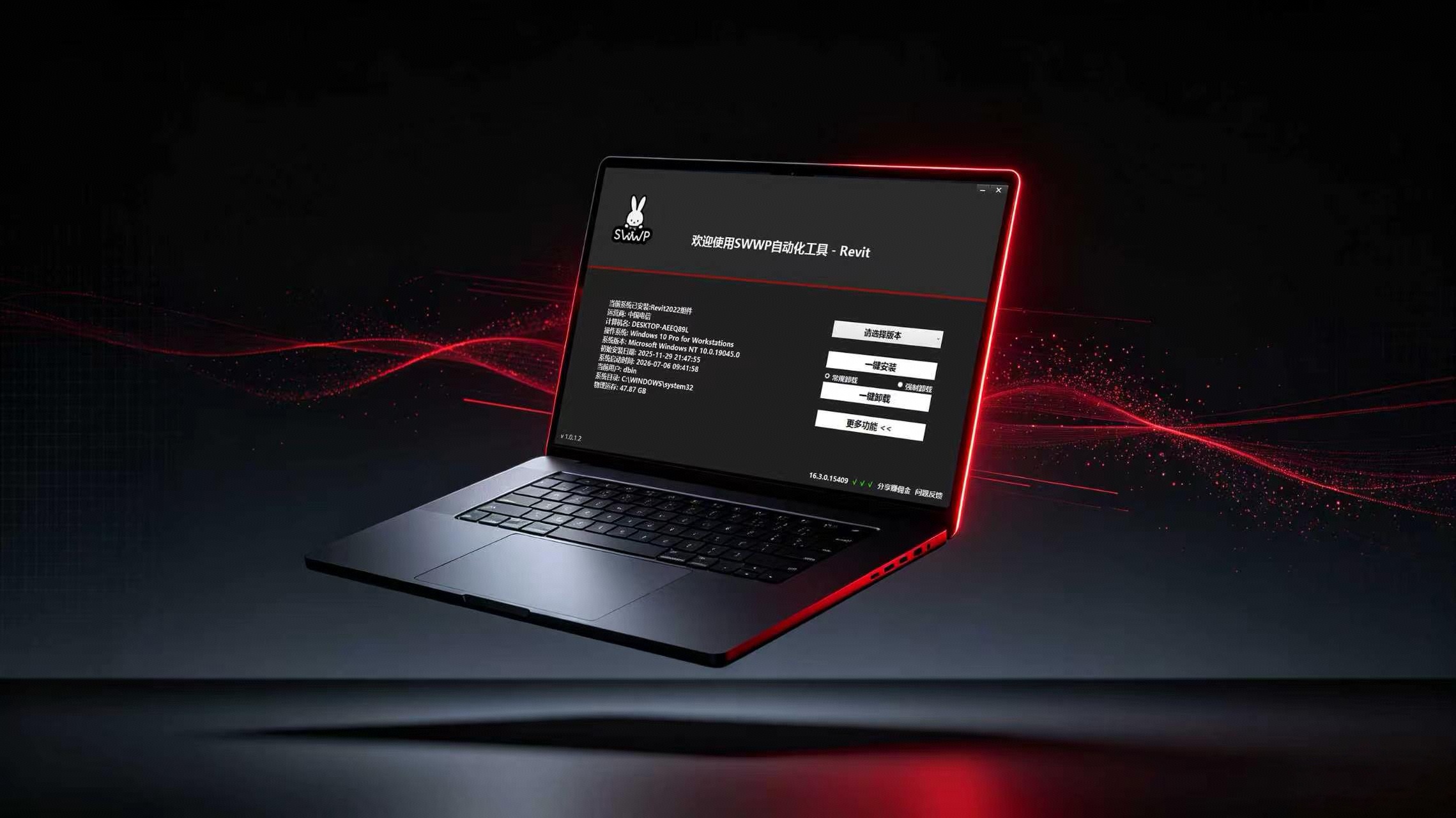
SWWP 自动化工具面向 SolidWorks、CAD、Revit 三款常用设计软件,提供一键安装、智能解决安装问题、高速下载安装包、修复软件常见问题、一键卸载等能力。
下载指引
按照下方步骤选择对应软件版本,获取独立工具包
如何下载工具
三款工具均为独立产品,分别下载对应软件即可使用,无需额外安装运行库。
-
1在下方「软件下载」区域,找到你需要的软件工具卡片。
-
2点击「立即下载」开始主线路下载,如遇速度慢可切换「备用下载」。
-
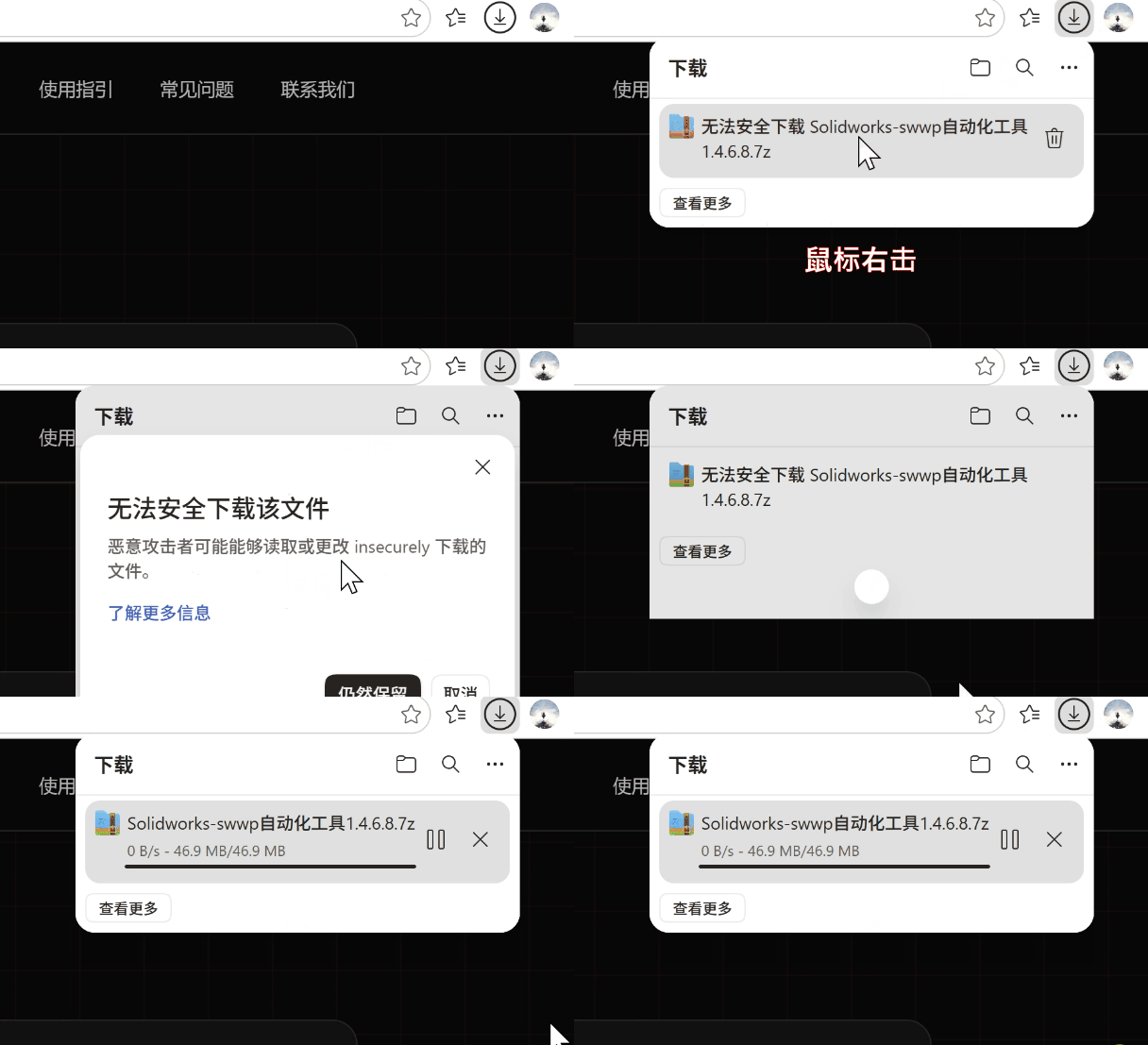
3若下载过程中提示「无法安全下载」,可对着无法安全下载字样「右击」「保留」「仍然保留」。
-
4下载完成后解压出来使用,启动时若系统提示「Windows已保护你的电脑」,请点击「更多信息」「仍要运行」,工具为绿色无捆绑软件,安全可靠。
软件下载
三款软件对应独立下载包,请根据实际需求分别下载
SolidWorks 工具
针对 SolidWorks 部署与卸载流程优化,减少手动配置,提升安装卸载效率;支持 SolidWorks 多版本共存,提供一键安装、常规卸载与强制卸载、高速下载安装包、SolidWorks缩略图修复、Toolbox修复、Login错误修复、SolidWorks主体修复、VBA脚本语言修复、C++运行库修复、许可修复、许可清理、将SolidWorks恢复初始等功能。
CAD 工具
针对 CAD 版本部署与卸载流程优化,减少手动配置,提升安装卸载效率;支持 CAD 多版本共存,提供一键安装、常规卸载与强制卸载、高速下载安装包、常用字体安装、一键设为经典模式、打开方式重置、许可清理、服务卸载和安装、许可超时修复、C++运行库修复、将CAD恢复初始等功能。
使用指引
按软件类型查看对应操作步骤,每款工具均配有详细示意图
步骤 1:环境检测/版本选择
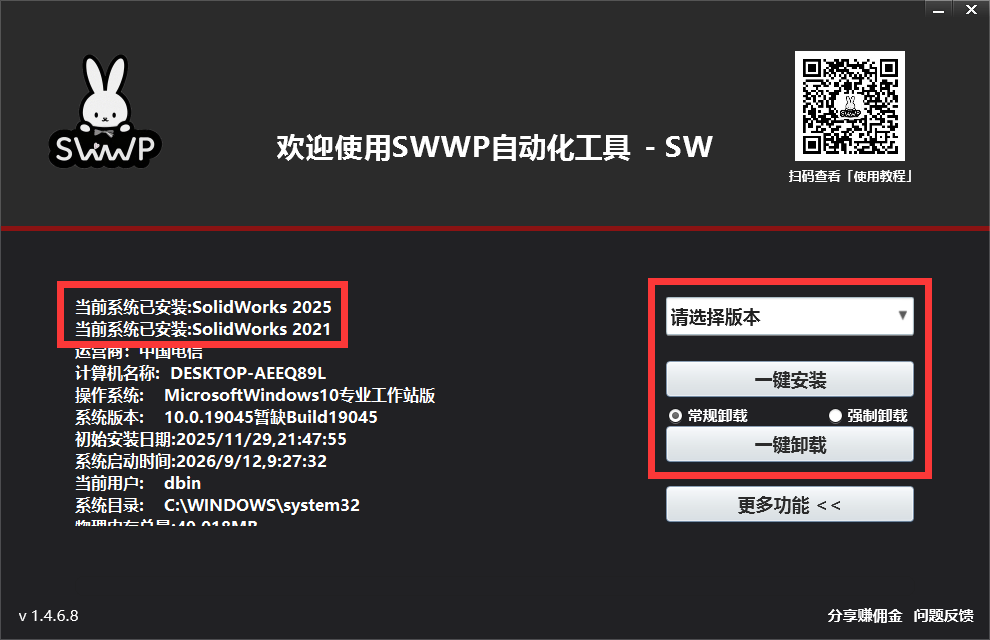
运行 SolidWorks 工具后,等待程序自动识别系统信息、已安装版本与运行环境;如果提示「已安装某某版本SolidWorks」,而您当前又想安装这个版本时,请先「选择该版本」,点击 「一键卸载」,提示「卸载成功」后,「重启电脑」,开机之后再去使用「一键安装」功能。
步骤 2:执行安装
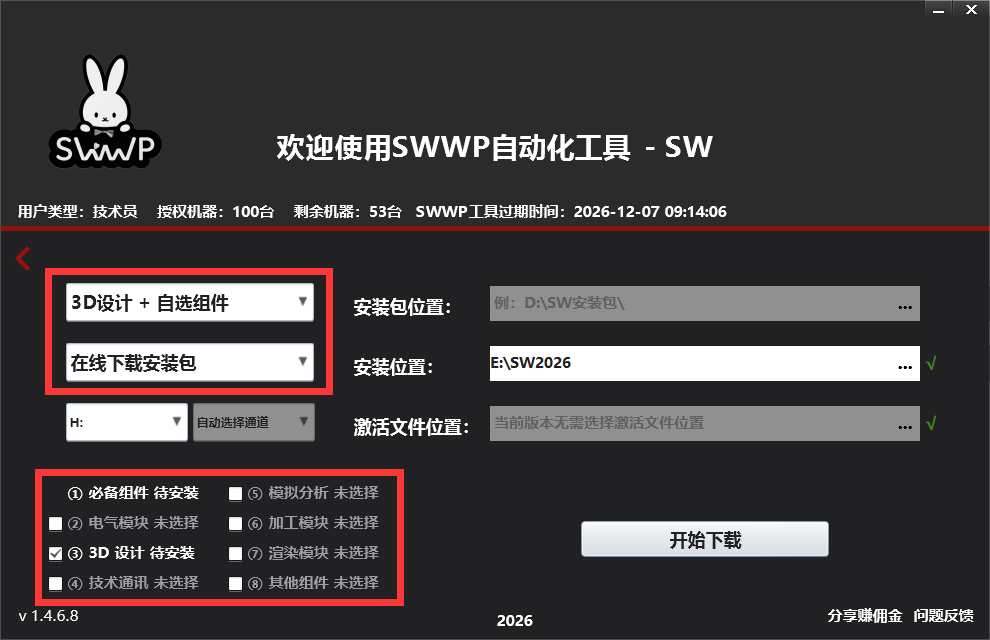
一般情况下,安装方式推荐采用「3D设计+自选组件」,若无安装包请选择「在线下载安装包」,下方组件「3D设计」为必选项,其余组件可按需安装,选择完毕后点击「开始下载/开始安装」,安装过程较为缓慢,属于正常状态,选择组件越多,安装时间越长,请耐心等待提示【激活完成】,就可以直接在桌面启动SolidWorks软件使用了。(注:非电气专业无需安装电气模块,eDrawings看图组件在其他模块中)
步骤 1:环境检测/版本选择
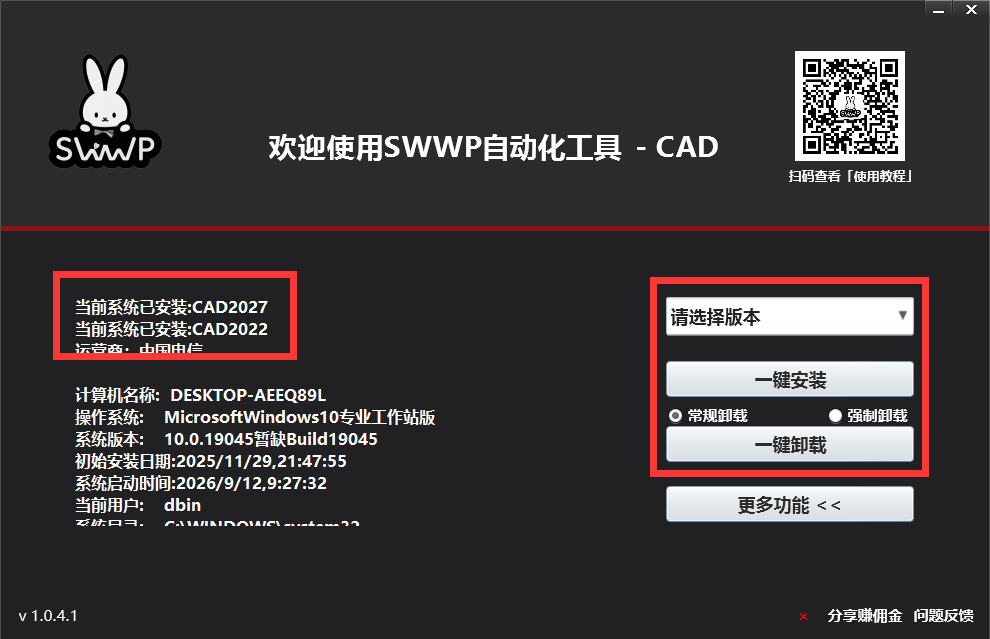
运行 CAD 工具后,等待程序自动识别系统信息、已安装版本与运行环境;如果提示「已安装某某版本CAD」,而您当前又想安装这个版本时,请先「选择该版本」,点击 「一键卸载」,提示「卸载成功」后,再去使用「一键安装」功能。
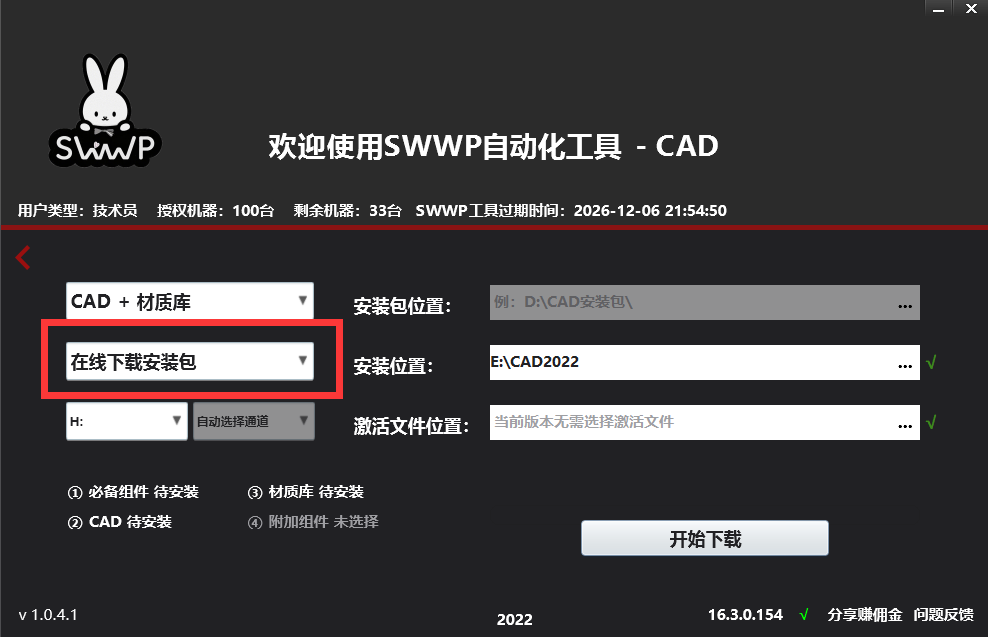
步骤 2:执行安装
仅需选择安装包状态,若无则直接选择「在线下载安装包」即可,其余选项可保持默认,选择完毕后点击「开始下载/开始安装」,安装完毕后会自动启动CAD并激活。
步骤 1:环境检测/版本选择
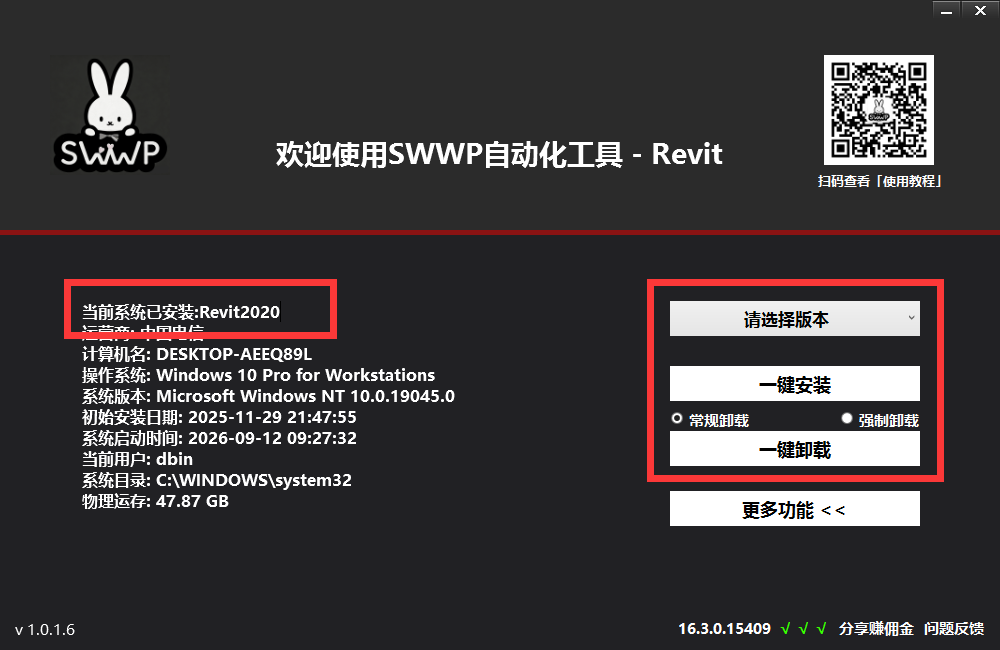
运行 Revit 工具后,等待程序自动识别系统信息、已安装版本与运行环境;如果提示「已安装某某版本Revit」,而您当前又想安装这个版本时,请先「选择该版本」,点击 「一键卸载」,提示「卸载成功」后,再去使用「一键安装」功能。
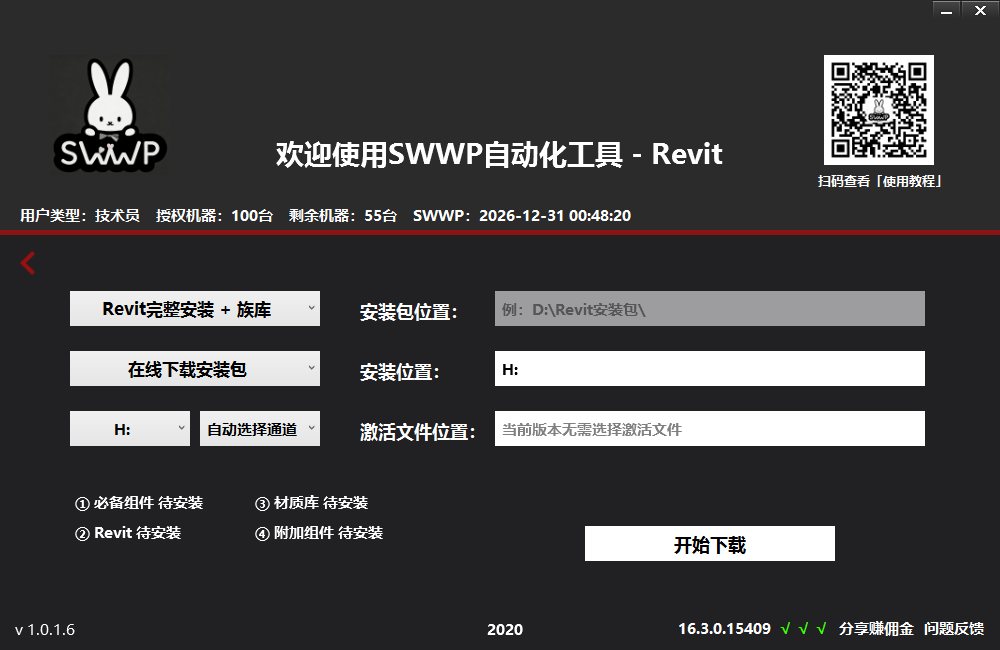
步骤 2:执行安装
可直接保持默认,然后点击「开始下载/开始安装」即可,安装完毕后会自动启动Revit程序并激活。(注:若有安装包,可以将在线下载安装包改为已有安装包后,设置一下安装包所在位置。在线下载的安装包包含族库,安装完毕激活完成后会自动安装好族库;若是您自己的安装包,安装完毕后可回到首页点击更多功能,族库安装)
常见问题汇总
点击对应软件,查看完整常见问题与解决方案
联系我们
如有其他问题,可通过以下方式与我们取得联系

微信公众号
扫码关注获取最新教程与更新通知
邮箱联系
swwp_reply@qq.com
工作日 24 小时内回复